投屏盒子 建議連接到5G頻段
投屏盒子 建議連接到5G頻段
你們了解過投屏盒子嗎?首先手機和盒子要連接上同一個WIFI網(wǎng)絡(luò),然后在盒子上下載一個軟件市場,在市場上安裝投屏軟件,最后在手機中點擊投屏即可使用,感興趣的話就隨奇機小編一起來了解下吧!
電視盒子
首先,將手機與電視(盒子)連接在同一WIFI網(wǎng)路下。如果你有雙頻路由器,建議連接到5G頻段。
然后打開你智能電視或者電視盒子安裝好的當(dāng)貝市場,搜索下載樂播投屏,然后用微信掃樂播主頁顯示的二維碼,下載手機版樂播并安裝
打開手機端已經(jīng)安裝好的樂播投屏,選擇與電視端名稱匹配的設(shè)備
投屏成功,支持的設(shè)備類型:Android 5.0+ 可以支持鏡像(未root,鏡像狀態(tài)的聲音從手機端輸出;已root并獲取授權(quán),鏡像狀態(tài)的聲音從電視端輸出。)
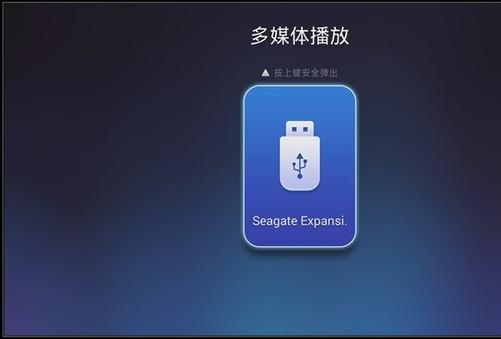
投屏盒子
鏡像狀態(tài)
Android 4.4+ (已ROOT并獲取權(quán)限)鏡像狀態(tài)聲音從電視端輸出
Android 5.0 一下版本(未ROOT),僅支持推送照片、視頻及音樂
PC桌面鏡像傳輸及擴展桌面小米盒子一只,WINDOWS電腦一個(MAC BOOK),49寸彩電一臺,支持5G路由器一只。第一步將電腦和小米盒子鏈接同一個路由同一網(wǎng)段5G信號內(nèi)第二步開機,并進入小米盒子系統(tǒng),選擇“無線顯示”功能,
確認(rèn)后出現(xiàn)“無線顯示”,“客廳的小米盒子 等待鏈接”第三步就是開始電腦操作了,小編的MACBOOK為了辦公的習(xí)慣方便,安裝了WIN10系統(tǒng)操作步驟是打開設(shè)置--系統(tǒng)--顯示--自定義顯示器下方選擇”連接到無線顯示器“
右側(cè)跳出半透明的黑灰色選項,在同一個網(wǎng)絡(luò)下即可搜索到“客廳的小米盒子”,點擊連接即可進行連接。
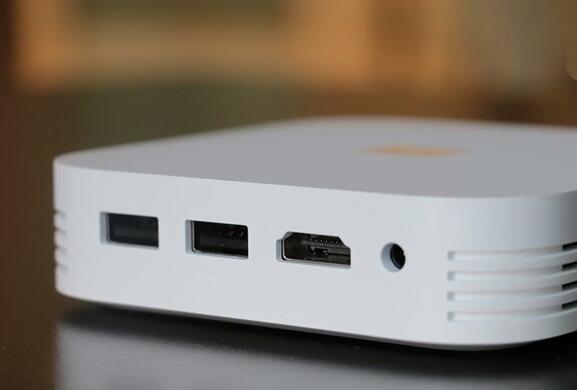
投屏盒子
以上就是關(guān)于投屏盒子的相關(guān)介紹,相信認(rèn)真看完的朋友都已經(jīng)懂了,在使用網(wǎng)絡(luò)的時候最好選擇5G頻段,這樣傳輸會快點,還想了解更多資訊就多關(guān)注奇機網(wǎng)站吧!
